

咨询热线
0898-08980898
0898-08980898
Quick BI使用案例05: 跳转后切换查询条件导致图表无数据?这样避免!
本文内容由阿里云实名注册用户自发贡献,版权归原作者所有,阿里云开发者社区不拥有其著作权,亦不承担相应法律责任。具体规则请查看《阿里云开发者社区用户服务协议》和 《阿里云开发者社区知识产权保护指引》。如果您发现本社区中有的内容,填写侵权投诉表单进行举报,一经查实,本社区将立刻删除涉嫌侵权内容。
本文详解仪表板跳转后查询条件切换导致数据为空的解决方案。关键在于正确设置被跳转页面的全局参数,仅关联查询控件,避免与图表绑定,确保数据正常展示。
文章聚焦使用过程中的高频误区与使用技巧,希望能帮助您更充分地发挥产品价值。
用户经常会遇到在仪表板A中对交叉表维度字段“区域”设置跳转,点击维度值“华北”跳转到仪表板B,被跳转仪表板B中图表可以正常展示数据。当被跳转仪表板B中查询条件由“华北”切换为“西南”,图表提示“数据返回为空”(见下图)。


在实际应用中,用户希望被跳转页面B中查询条件“华北”是跳转后的初始值,当被跳转仪表板中查询条件由“华北”切换为“西南”时,被跳转仪表板展示“西南”区域的数据。
出现该问题是由于被跳转页面中,全局参数关联错误导致的,可以通过被跳转页面全局参数正确设置解决该问题。需要注意的是被跳转页面的全局参数只和被跳转页面中的查询控件关联,不要和被跳转页面中的图表关联。具体步骤描述如下:
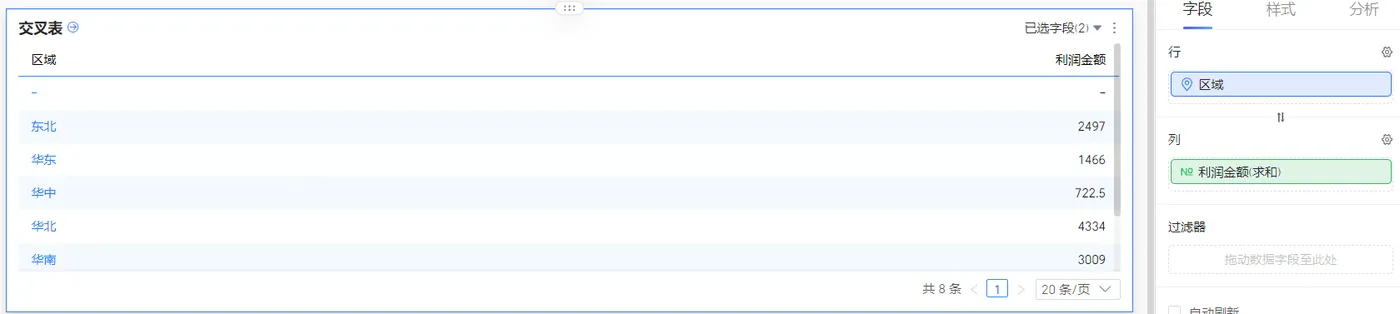
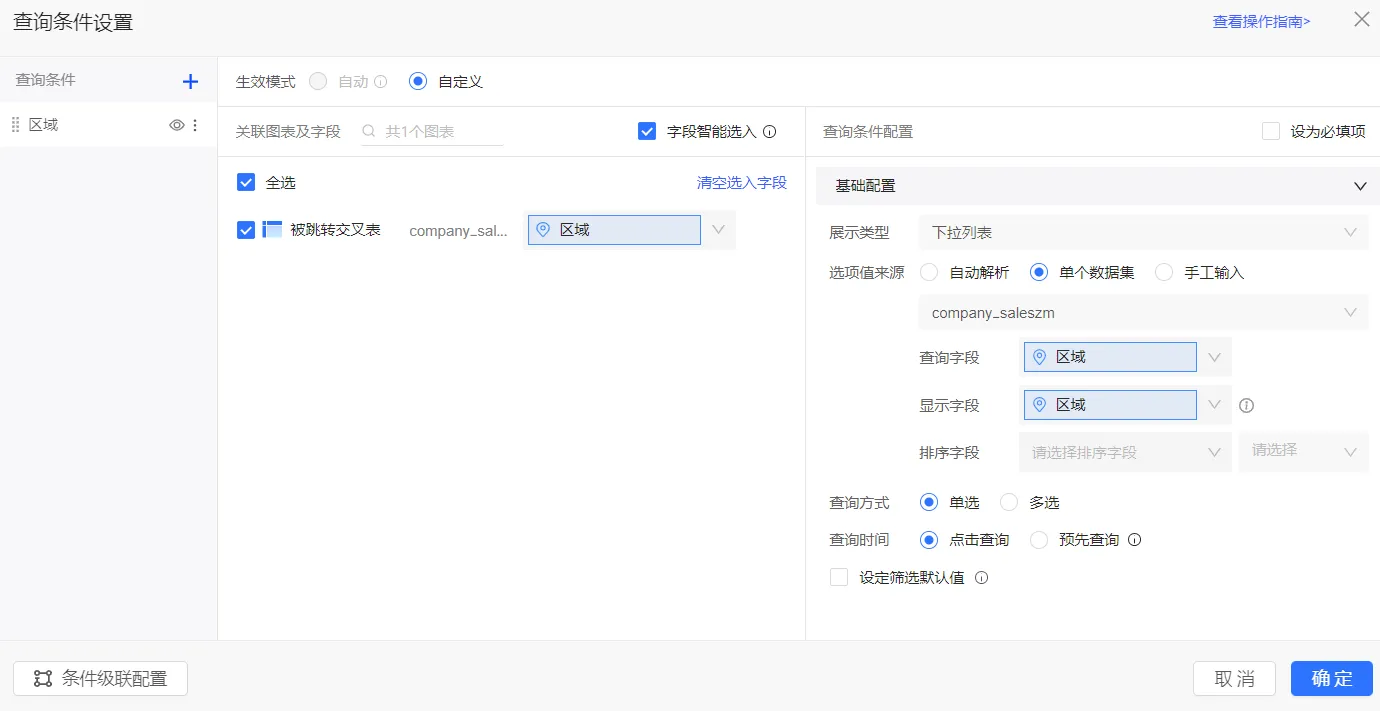
新建仪表板B,添加交叉表和查询控件,查询控件和交叉表绑定,设置完成后点击“确定”,如下图所示:
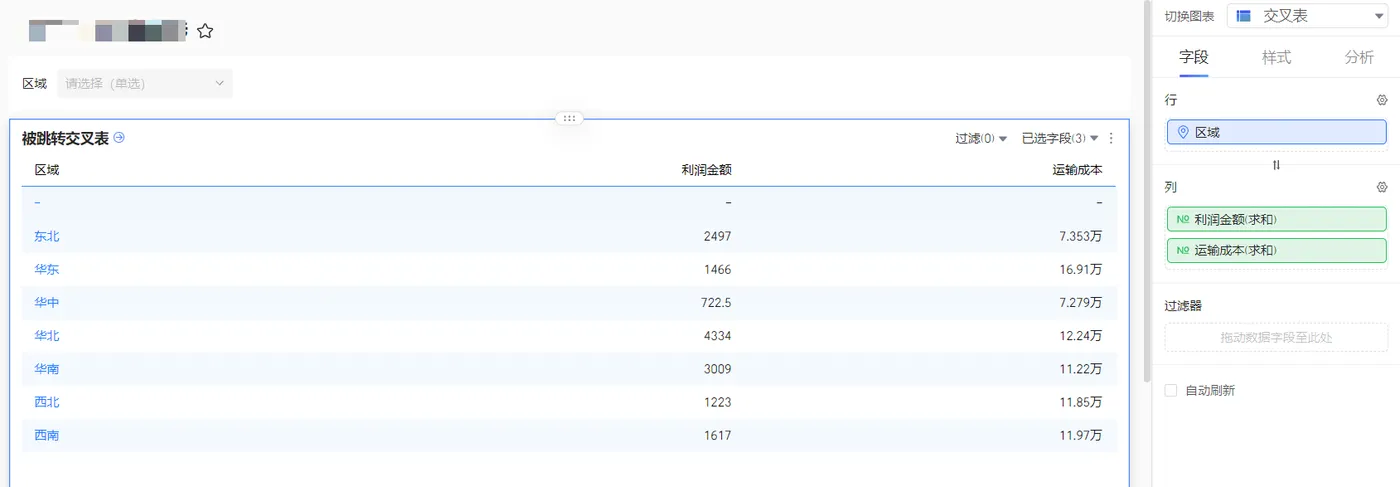
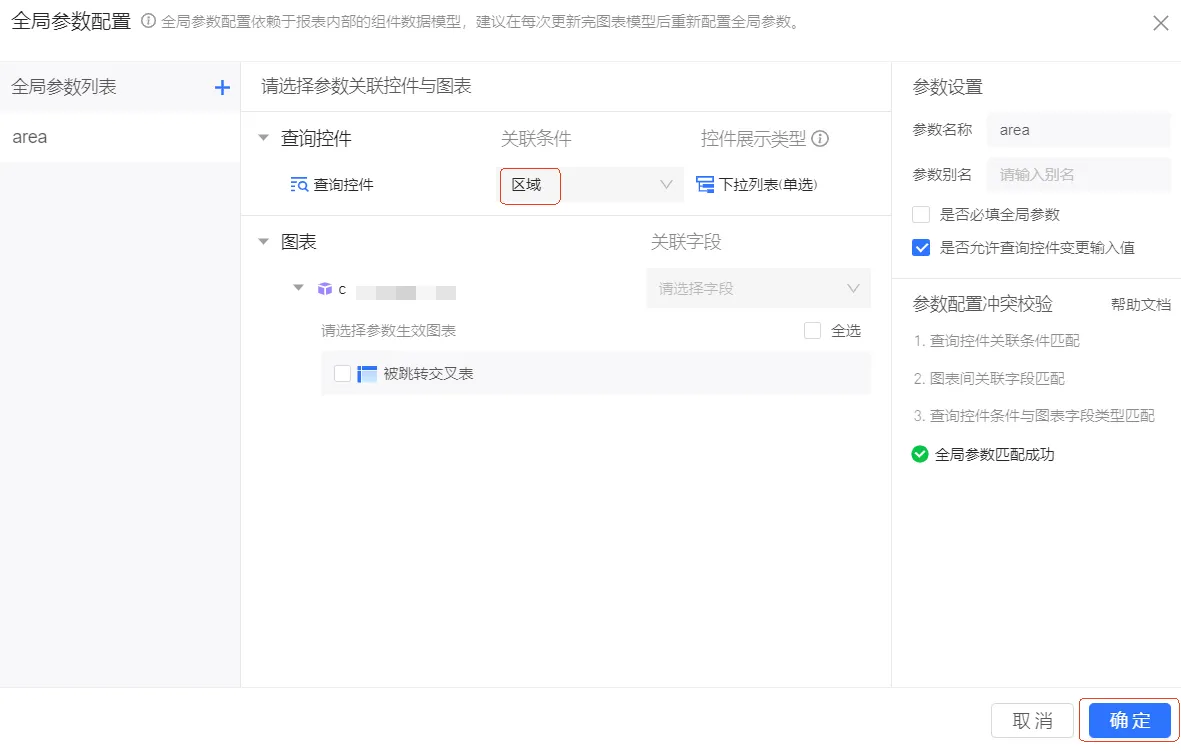
点击编辑页面上方“全局参数”按钮添加全局参数“area”,全局参数仅和查询控件绑定,全局参数不和被跳转页面交叉表绑定,全局参数设置完成后点击“确定”,发布仪表板B。

在仪表板A编辑页面中选择交叉表,依次点击“分析-跳转-图表跳转配置”,跳转规则中选择字段“区域”,跳转内容选择被跳转仪表板B。全局参数设置中,当前图表字段“区域”和被跳转仪表板B中的全局参数area关联。跳转设置完成后,点击右下角“确定”。如下图所示:
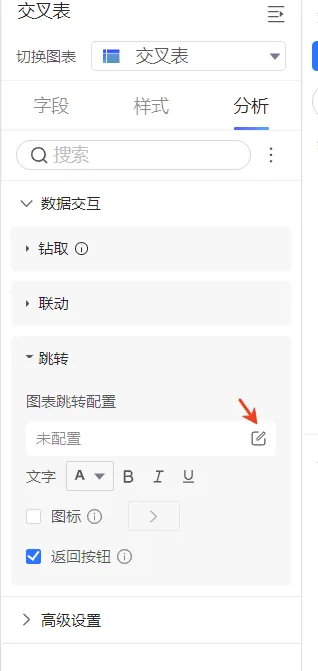
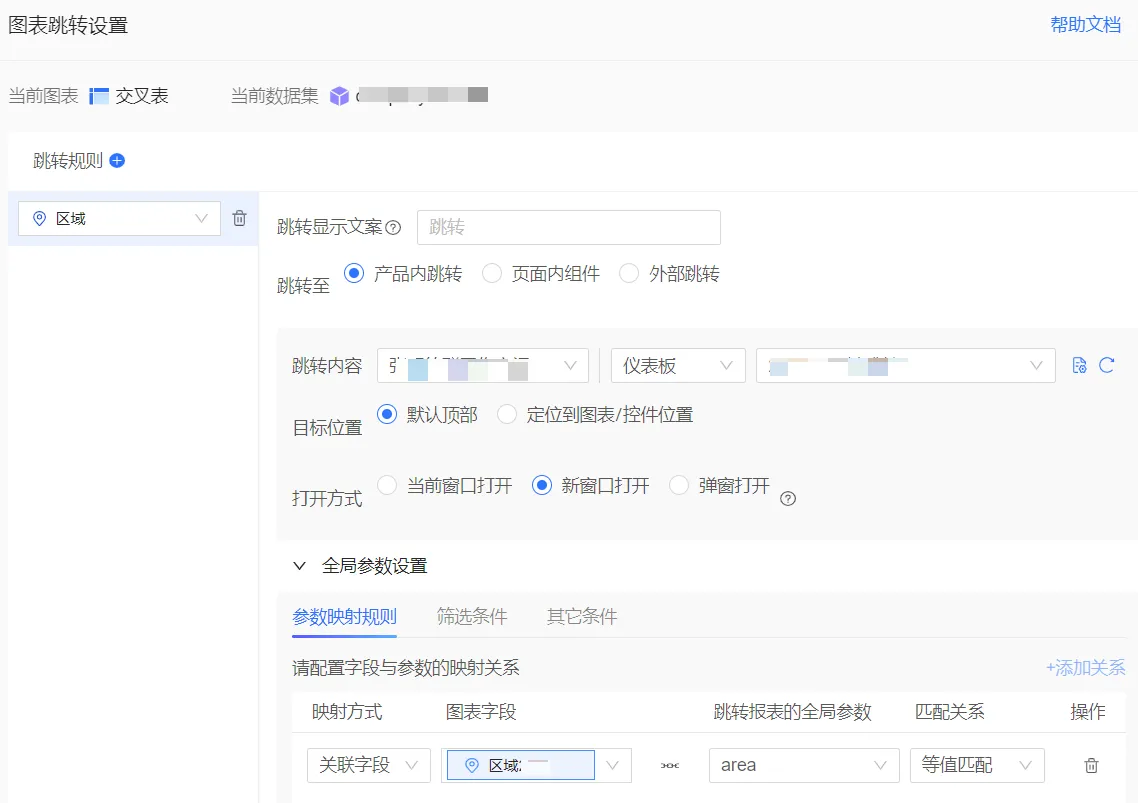
Step4.在仪表板A中点击“华北”跳转到仪表板B,仪表板B中交叉表正常展示“华北”区域的数据。在被跳转仪表板B中,将查询条件由“华北”切换为“西南”,交叉表正常展示“西南”区域的数据。
被跳转仪表板中,全局参数和图表绑定(如下图)导致被跳转页面查询条件切换后查询无数据。
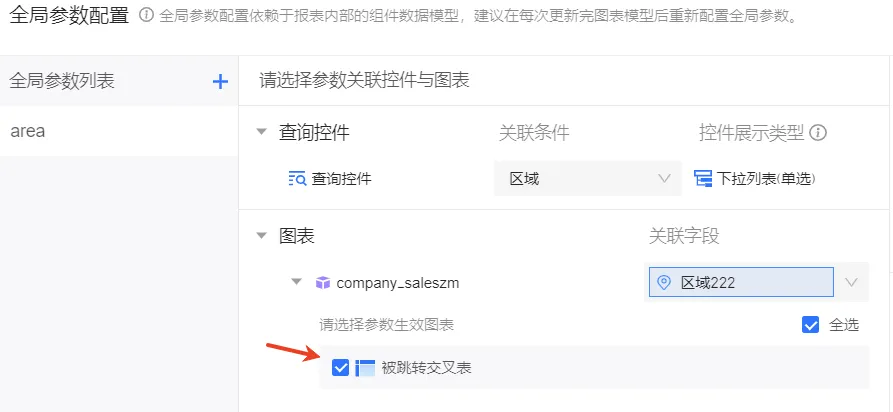
如果全局参数同时绑定查询控件和图表,当被跳转页面查询控件切换查询条件时,图表展示数据逻辑是“区域”同时满足跳转条件和新的查询条件的数据,存在逻辑矛盾,会导致数据为空。
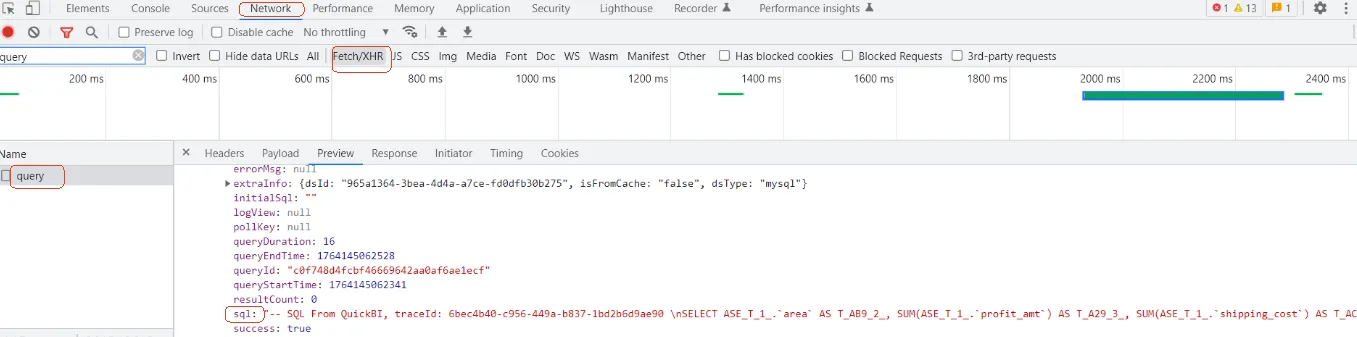
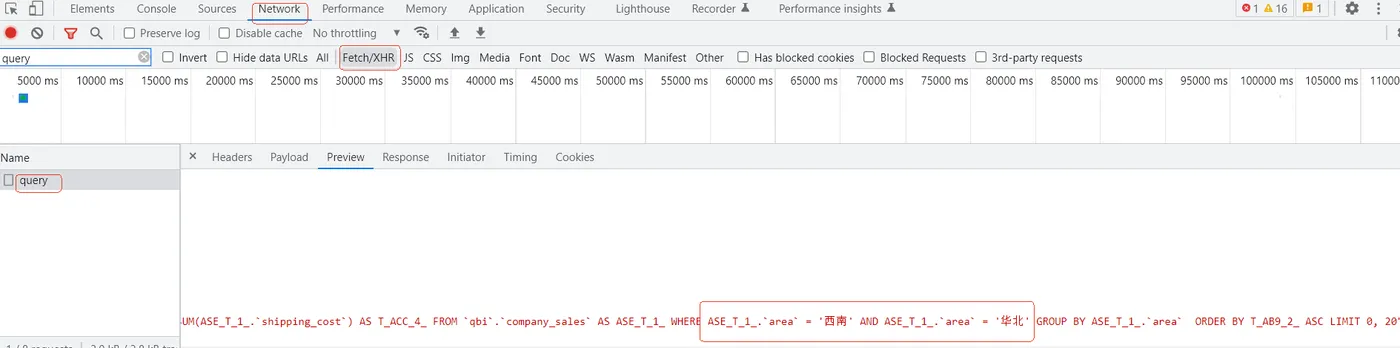
在Chrome浏览器通过快捷键Ctrl+Shift+I打开开发者工具,选择“Network-Fetch/XHR”,被跳转页面Ctrl+R重新加载数据,在query接口中查看具体的SQL,可以看到查询逻辑,进行问题初步排查。
从下图可以看出,当被跳转仪表板B中全局参数“area”和交叉表关联时,在仪表板A中点击“华北”跳转到仪表板B后,在仪表板B中将查询条件“区域”由“华北”切换为“西南”,生成的SQL中查询的是“区域”为“华北”并且为“西南”的数据,所以无法查询到数据。
如阅读后有任何问题,您可以点击Quick BI产品内右下角【帮助与反馈】按钮与我们取得联系。
Quick BI使用案例07:点击文字按钮,实现“点击即洞察”的带参数跳转
本文详解如何用“指标看板+空值字段+跳转”组合,模拟文字按钮实现参数化跳转,无需开发、不增图表,即可打造可操作的分析闭环,提升用户体验与分析效率。
Quick BI使用案例01:巧用lod函数和加速引擎解决跨维度占比计算,从3分钟到0.9秒快速查数
「Quick BI使用案例」系列基于真实问题,聚焦高频误区与实用技巧。本文详解如何用LOD函数计算分组占比,并通过加速配置将140万行数据查询从超时优化至0.9秒,提升性能。
Quick BI使用案例08: 灵活对比任意两个日期区间的区域订单金额变化
本文介绍如何在Quick BI中通过自定义SQL与占位符参数,实现双时段订单金额对比分析。支持用户灵活选择日期区间,实时计算区域维度的比值并可视化展示,助力高效决策。
本文以区域订单数智能分段打标为例,通过lod_fixed函数创建计算字段,实现柱图按数量区间(如“1500以下”“1500–2500”)自动着色,直观呈现数据分布,助力高效洞察。
企业常陷“数据困局”:业务急需数据,却苦等排期、审批、开发。 Quick BI自助取数功能让非技术人员三分钟上手——拖拉拽选维度指标,实时生成报表;百万级数据一键带格式下载(Excel/CSV),不乱码、不变形。真正实现“想查就查、即查即得”,释放数据生产力!
Quick BI使用案例04:一图多看:实现同一图表时间粒度(年/月/日)自由切换
本文详解如何通过查询控件联动和维度组功能,实现图表内年、月、日时间粒度的动态切换,提升分析效率与仪表板可用性。
Quick BI使用案例03:让仪表板中表格列标题“各显其色”:自定义每列的表头颜色
在 Quick BI 交叉表和明细表中,所有列的表头仅支持设置统一的背景颜色。然而在实际报表开发中,常需要在仪表板中通过差异化表头样式来直观区分不同维度或指标列(例如:关键指标高亮、分类字段着色等),以提升可读性与分析效率。 本文将介绍一种在 Quick BI 仪表板中实现表格各列表头独立配色的实用方案,帮助您打造更清晰、更专业的可视化报表。
Quick BI移动端微应用集成钉钉、企业微信、飞书,支持实时数据查看、智能问数、库存填报、协同DING、告警订阅等功能,助力企业实现“千人千面”数据决策,让数据真正走进业务场景。
Quick BI使用案例06: 一企多端,权限无忧:移动端微应用实现钉钉、企微数据隔离
本文详解如何在钉钉与企业微信多平台并行时,通过“收藏管理”或“数据门户”实现移动端微应用的部门级数据隔离,确保财务等敏感信息仅对授权人员可见,提升数据安全与使用效率。
本文介绍Quick BI基于人员维度的指定时间段内订单分组排序的两种方案:通过使用占位符和ROW_NUMBER()函数建自定义SQL数据集,在明细表中实现。或者通过物理表建数据集,在交叉表中利用计算字段与累计计算实现。帮助用户按人员维度展示指定时间段内的订单序列,更好的进行数据分析。
Spring AI Alibaba + 通义千问,开发AI应用如此简单!!!
知方可补不足~sqlserver中使用ROW_NUMBER进行的快速分页
开源可扩展 + 安全可控|MonkeyCodeAI,企业研发工具最优解
【滤波跟踪】基于EkF和无迹卡尔曼滤波(UKF)的目标跟踪Matlab代码,核心是利用笛卡尔坐标系下的状态转移模型处理位置、速度等状态估计
【路径规划】基于A-star、PRM、RRT、人工势场法实现机器人路径规划算法附matlab代码
【卫星】全球导航卫星系统GNSS中的欺骗与欺骗检测算法,通过IMU+GNSS融合定位,最终实现欺骗检测与结果分析附matlab代码